Showing posts with label Photoshop. Show all posts

Lightroom Mobile (Tone) and PicsArt Tutorial - Invisible Man

Assalamualaikum wr wb Semuanya, selamat datang lagi di Blog sederhana ini.

Bahasan Artikel kali ini bejudul Lightroom Mobile (Tone) and PicsArt Tutorial - Invisible Man

Pada tutorial kali ini,kita akan sama - sama belajar membuat foto 'invisible man' menggunakan aplikasi PicsArt dan akan kita tune sedikit Mood dari foto tersebut di Aplikasi Lightroom Mobile.

Prosesnya sebenernya gampang banget, malah mungkin kalian punya teknik yang jauh lebih bagus dan efektif dibanding yang saya jabarkan disini.

Okeh langsung aja ke bahasan artikelnya.


Lightroom Mobile (Tone) and PicsArt Tutorial - Invisible Man

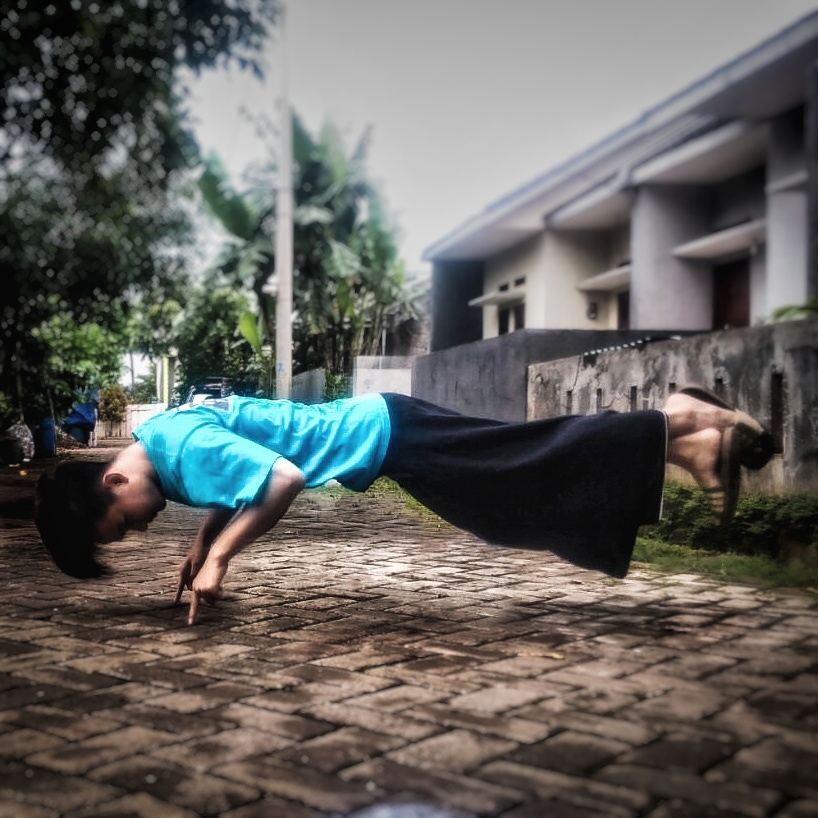
Kira - kira beginilah hasil akhir dari proses editing yang simple ini.


Sebelum memulai pengeditan,diperlukan dua foto yang menjadi bahan edit,yaitu foto background dan foto objek


Di bawah ini adalah tutorial pengeditan 'Invisible Man'


 Pertama,buka foto yang ingin diedit


 Lalu,seleksi objek dengan Tool Cutout


 pastikan seluruh tubuh objek terseleksi dan background tidak, kemudian Ceklis.


 kemudian simpan foto objek yang telah dipotong


 Selanjutnya,buka foto kedua yaitu foto yang yang akan dijadikan backgroundnya.


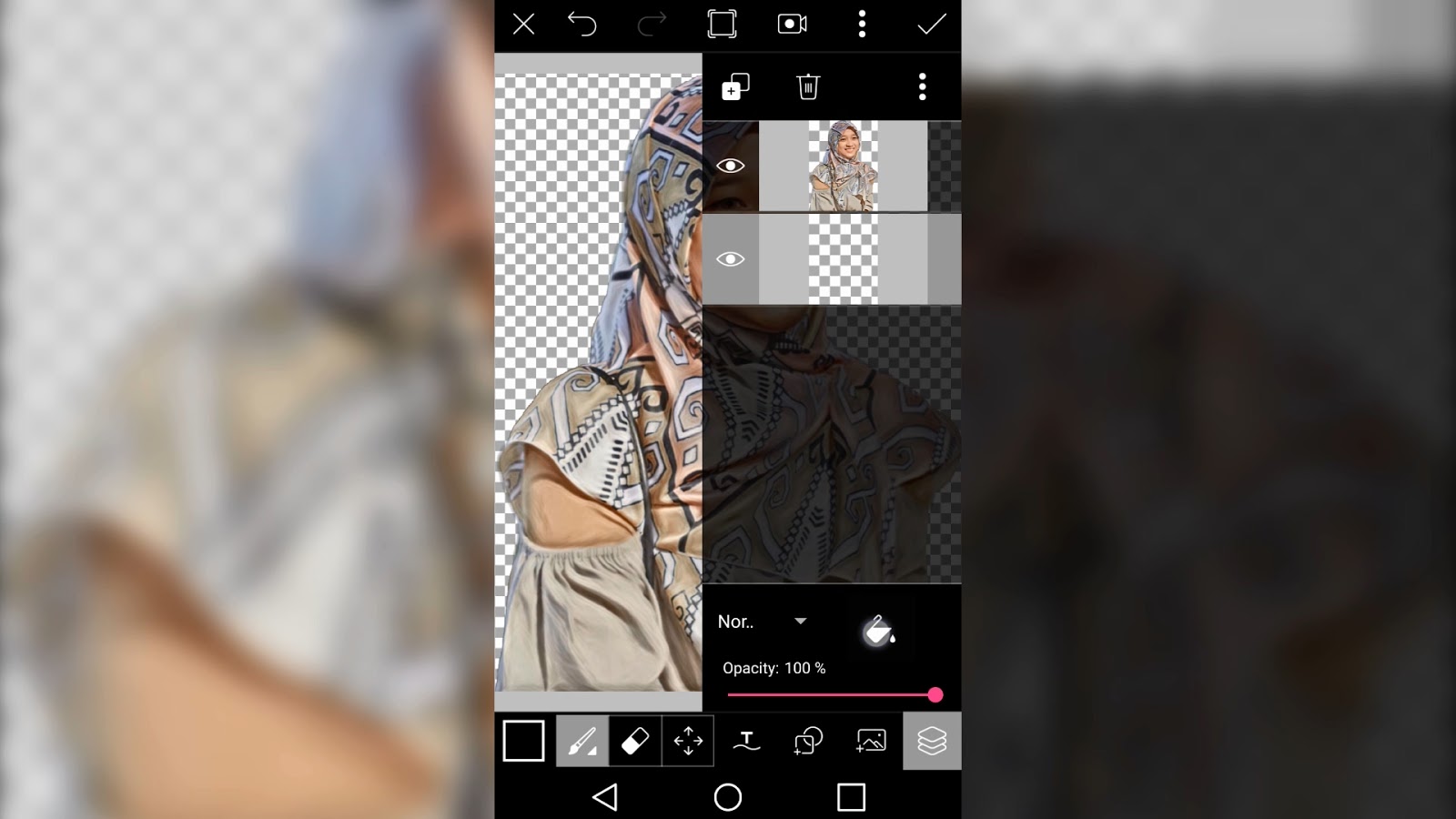
Tambahkan foto objek yang telah di Cutout, lalu atur besar si objek sesuai selera.


 kemudian hapus area yang ingin diinginkan, dalam hal ini adalah wajah.


Untuk Proses editingnya sudah selesai.

Sekarang adalah efek opsional yang mana bisa kalian tambahkan atau tidak sesuai selera kalian.

Yaitu Efek Blur - Focal Zoom.

Pilih Tool Effects


Lalu pilih Effect Blur > Focal Zoom.


Sekali lagi atur effect Focal Zoom ini sesuai kebutuhan kalian.


Konfigurasi Focal Zoom Effects.


Sekarang tinggal melakukan Color Grading di Aplikasi Lightroom Mobile

Sepertinya untuk Langkah ini, agar lebih jelas kalian perlu melihatnya divideo Tutorial berikut.


Sekiaan dulu artikel mengenai Lightroom Mobile (Tone) and PicsArt Tutorial - Invisible Man yang simple banget cara ngeditnya, semoga kalian cukup tercerahkan ya :D

Sampai ketemu di Artikel Selanjutnya, Wassalamualaiku Warohmatullahi Wabarokatuh.

[ TUTORIAL ] How to Make a Splash Color Art 2 in PicsArt Tutorial

Hello What's up Family, Welcome to My Blog with Edho Ridho here.

How are you guys today? Hopefully fine of course.

Now i'm going to show you [ TUTORIAL ] How to Make a Splash Color Art 2 in PicsArt Tutorial.

This is the Result


[ TUTORIAL ] How to Make a Splash Color Art 2 in PicsArt Tutorial


First of all you must select the photos you want to edit into the PicsArt app.


Next, you select the "Cutout" Tool.

Then do "Brush" correctly.


Then, click on "Tap to cut out" in the upper right corner.


Please Wait.

If it is, select the "Magic" Tool


Select Highlight Magic


Click on the three circle dots on the left


Reduce the fade part as necessary


Then, Erase a little part of the face to taste


If it is, then click the check mark.

Next, Click on the "Draw" tool.


Select "layer", then move the layer down.


Then choose white paint


Click on the menu in the top right corner and select Transform.


Set according to taste


Delete the bottom of the object as necessary.


Set the color according to the color accent object
and


Play with the brush tool to your taste.

Do a brush around the object.


Do it again and again


If you are satisfied with the results then you click on the checklist in the top right corner.

Then select discard or you can save it.


Then select the text option


Then set the style of the text according to your taste.

Until you are satisfied with the results.


For more detailed tutorials about [ TUTORIAL ] How to Make a Splash Color Art 2 in PicsArt Tutorial and obviously you can see in the video that I have created below.


Enough tutorials [ TUTORIAL ] How to Make a Splash Color Art in PicsArt Tutorial for today may be useful for you all hopefully entertained. See you in the next article :)


tag ; picsart tutorial
picsart tutorial aap
picsart tutorial android
picsart tutorial apk
picsart tutorial apk download
picsart tutorial app download
picsart tutorial app free download
picsart tutorial background
picsart tutorial layers
picsart tutorial overlay
picsart tutorial video
picsart tutorial video download

Tutorial cara mudah membuat foto levitasi di Android, iOS, Photoshop


Assalamualaikum warohmatullahi wabarokatuh. Nih ini dia di artikel kali ini kami akan ngebahas tentang Tutorial cara mudah membuat foto levitasi di Android, iOS, Photoshop versi kV yang jujur aja ini gampang banget dan semua orang pasti bisa melakukannya asal ada kemauan. Okeh langsung cekidott.

Tutorial cara mudah membuat foto levitasi di Android, iOS, Photoshop


Tutorial cara mudah membuat foto levitasi

Tutorial cara mudah membuat foto levitasi

   Oke jadi pertama kalian harus siapkan dua foto, untuk foto pertama adalah foto kalian dengan pose dan "alat" untuk levitasinya dan kedua adalah foto dengan backgroundnya saja, seperti ini. (klik foto untuk memperbesar)

1
2
     Kalian satukan kedua foto tadi, cuma tinggal drag n drop aja kok, paham laah ya.

3

     Selanjutnya GAMPANG Banget! Kalian cuma tinggal hapus bagian yang "ngga penting" nya aja atau yang ngga mau kalian tampilin di foto seperti "alat terbang" kalian itu.

4
Kalian Hapus bersih bagian alat "terbang" kalian itu, ngga usah bersih2 banget kalo emang susah mah, tenang pemirsa ngga merhatiin ini kok 😄nanti dijelasin tenaang..

5
Apalagi yak...
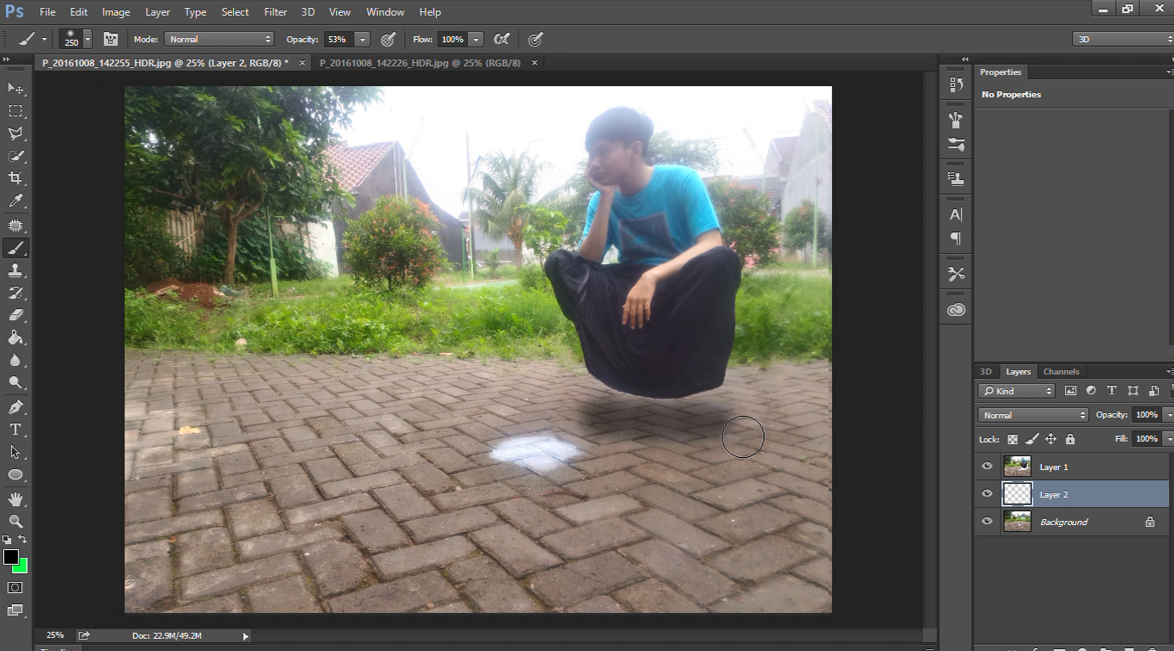
ohiya bayangan, kayanya kurang realistis dah tanpa bayangan, tambahin aja pakai brush, buat dulu layer baru biar gampang di utak - atik nantinya..

i7
      Yap selesai kalian tinggal atur seberapa besar dan tebal bayangan kalian dengan mengaturnya di opacity dan ukuran pencet aja ctrl + T .


8
Selanjutnya kalian tinggal atur tone dan filter seperti yang biasa kalian lakukan sebelum diupload ke sosial media kalian 😁

Tutorial cara mudah membuat foto levitasi

Ini ngga hanya berlaku buat di Photoshop komputer aja lho ya, kalian bisa melakukan langkah langkah diatas di Android atau iPhone kalian menggunakan app seperti PicsArt atau Picsay misalkan. 

Atau kalau mau lebih gampangnya lagi, kalian bisa Download dan gunakan aplikasi "Shutta app" dari Playstore atau App store (klik tulisan untuk Download)

sedikit video penampakan bagi yang kuat buffer 


Okeeh kreatif lah, selesai dulu bahasan tentang Tutorial cara mudah membuat foto levitasi di Android, iOS, Photoshop kalau ada yang mau ditanyakan silahkan tanya di kolom komen, InshaAllah bakal dijawab secepatnya kok. 🙂 Wassalam

GANew